2012-01-15

Fedora 16 で texlive 2011

ちょっと久しぶりにLaTeXを触ってみようと思ったので、 Fedora に Tex Live の環境を整えてみた。

インストール

yumで標準のfedoraリポジトリを調べてみたら texlive のバージョンは2007だった。2011はutf-8が使えるらしいし、新しくtexliveのリポジトリを fedorapeople のとこから追加。 Fedora 16 なので packages.fc16 から。

sudo rpm -i http://jnovy.fedorapeople.org/texlive/2011/packages.fc16/texlive-release.noarch.rpm

yumでインストール。

sudo yum install texlive
platex

早速使おうと思ったら、 platex コマンドがない。うむむーと思いながら調べてみると texlive-east-asian てのを発見。fedoraリポジトリなんだけど良いんかいなーと思いつつ試しにインストールを実行。

sudo yum install texlive-east-asian

すると、 パッケージ texlive-east-asian は texlive-collection-langcjk によって不要になりました。代わりに texlive-collection-langcjk-2011-3.20111207_r24786.svn24462.fc16.noarch のインストールを試みています。 と言われた。という事で texlive-collection-langcjk をインストール。

sudo yum install texlive-collection-langcjk

これでplatexコマンドが入って、utf-8のtexファイルも問題なくコンパイルできた。

platex test.tex
pxdvi

pxdvi でdviファイルを見ようと思ったらこれも入ってない。これは調べてみてもよく分からず…。 xdvik をインストールしようとすると 既にインストール済みの texlive-xdvi-bin によって不要扱いになりました。 と言われるんだが…。texliveには入ってないんかな? 今回はpdfを作りたいだけだったので断念。

dvipdfmx

お次は dvipdfmx 。platexで出力されたdviをpdfに変換する。ふつうにやったらフォントがなんかおかしいみたいで怒られた。 -f オプションで cid-x.map を指定してやったらできた。

dvipdfmx -f /usr/share/texlive/texmf/fonts/map/dvipdfmx/cid-x.map test.dvi

設定ファイル /usr/share/texlive/texmf/dvipdfmx/dvipdfmx.cfg を見てみると、cid-x.map のところがコメントアウトされていたので、コメントを解除。

f cid-x.map

ついでにWarningが出ていた kanjix.map をコメントアウトしといた。

%f kanjix.map

これで -f オプション無しでもすっきり実行。

dvipdfmx test.dvi

うーん、全体的にあんまりよくわからんがpdfができたので良し!

2012-01-01

明けましておめでとうございます

明けましておめでとうございます。今年も細々とメモっていきたいと思いますのでよろしくお願いいたします。

スタイルシートも修正して見た目をちょっと改造してみました。

2011-11-14

Fedora 16 で mikutter

Fedora 16 で mikutter を使ってみたメモ。


最近のmikutterは Ruby 1.9系 と Ruby-Gtk2 1.0系 が必要になる。まずRubyをインストール。 Fedora 16 の標準のyumリポジトリのバージョンを確認してみる。

yum info ruby

バージョンは1.8.7、まだ古いバージョンだった。どうしようかなーと思うも、まあせっかくなので自分で最新のバージョンをコンパイルして動かすことにしてみた。

ということで、Rubyのサイトからソースコードをダウンロードする。このときの最新安定版 ruby 1.9.3-p0 を取ってきた。

ファイルを展開して出てきたディレクトリに移動。コンパイルの前に、gem関連で必要になるので libyaml を入れておく。

sudo yum install libyaml

でいつもの。

./configure make sudo make install

エラーがなければRubyがインストールできたので確認。

ruby -v

続いてRuby-Gtk2をインストール。yumのruby-gtk2は1.0系だが、一緒にRubyもインストールしようとするのでgemから入れちゃう。とりあえず更新確認。

sudo gem update

しかしここでエラーが起きて、 no such file to load -- zlib (LoadError) と言われてしまった。ここのページを参考に、Rubyソース内の ext/zlib/ に移動して、パスを追加してコンパイル。(zlibとzlib-develが入ってない人はyumから入れておく。)

cd ext/zlib/ ruby extconf.rb --with-zlib-include=/usr/include --with-zlib-lib=/usr/lib make sudo make install

再度 gem update で更新確認ができた。次はgtk2をインストール…の前に必要なパッケージをまとめて入れておく。(必要だったかどうかよくわからなかったけど node パッケージもインストールしている。)

yum install glib2-devel atk-devel cairo-devel pango-devel gdk-pixbuf2-devel gtk2-devel

でようやくgtk2をインストール。

sudo gem install gtk2

よっしこれでmikutterが動…かない。

ruby mikutter.rb

実行すると、 cannot load such file -- openssl (LoadError) と言われる。openssl関連が不足していたようだ。

sudo yum install openssl openssl-devel

yumでパッケージをインストールした後、 Rubyソース内の ext/openssl/ に移動。もいっかいコンパイル。

cd ext/openssl/ ruby extconf.rb make sudo make install

今度こそ

ruby mikutter.rb

これで動いた。めでたしめでたし。

mikuter window

2011-11-13

何かがおかしいです

Fedora 16 をインストール後、ログインしようとしたら「ああっ 何かがおかしいです。」と言われてログアウトするしかない状態になっていた。

ああっ 何かがおかしいです。画面

どうやらSELinux関連で問題が起きたようだ。OSを入れ直したときに、ホームディレクトリは以前のものからそのまま引き継いだのだが、それが良くなかったのだろうか。

とりあえずCUIからログインして、以下コマンドでSELinuxを一時的にPermissiveに。

sudo setenforce 0

再度ログインすると無事デスクトップが出てきた。アプリケーション一覧から SELinuxトラブルシューター を開くと、何やらメッセージが出ている。Troubleshootで言われるまま、

sudo touch /.autorelabel; reboot

とすると、再起動していろいろとやったあと、問題は起きなくなった。けっこうじかんかかる。

Fedora 16 をインストールした

Fedora 16 をインストールした。いつものようにクリーンインストール。インストール作業はとくに問題なく終了。なんかすごい早く終わった気がした。


ログイン画面。

fedora login

デフォルトのデスクトップ画面。

fedora desktop

2011-10-15

Ubuntu 11.10 無線LAN設定

うちのUbuntuは、ノートPCにUSBの無線デバイス PLANEX GW-USMicroN-G を差し込んで使っている。 11.04 (Natty Narwhal) のときは差すだけで使えていたんだが、 11.10 (Oneiric Ocelot) にアップグレードしたら動かなくなってしまった。で、いくらか調べて設定してみたら動くようになった。

コマンドで実行

まずUSBの状態を確認。

lsusb Bus 001 Device 003: ID 2019:ed14 PLANEX GW-USMicroN

デバイスは認識しているようだ。じゃあモジュールの確認。

lsmod

GW-USMicroN-G のモジュールは rt2800usb だったと思うが見当たらない。なので動かしてみる。

modprobe rt2800usb

まだ動かないようなので、調べたサイトを参考に以下をやってみる。 lsusb で出てきたベンダーIDとプロダクトIDを書き込む。

sudo -s echo 2019 ed14 > /sys/bus/usb/drivers/rt2800usb/new_id exit

これで動くようになった。しかし再起動すると元に戻ってしまうので、起動時に設定を読み込むようにする。

起動時の設定

udev にUSBのルールを追加する。ファイル名はてきとうに /etc/udev/rules.d/99-wireless.rules にしといた。

# PLANEX GW-USMicroN ACTION=="add", SUBSYSTEM=="usb", ATTR{idVendor}=="2019", ATTR{idProduct}=="ed14", RUN+="/sbin/modprobe -qba rt2800usb"

それから、modprobeの設定を追加。こっちもてきとうに /etc/modprobe.d/wireless.conf としとく。

# PLANEX GW-USMicroN install rt2800usb /sbin/modprobe --ignore-install rt2800usb $CMDLINE_OPTS; /bin/echo "2019 ed14" > /sys/bus/usb/drivers/rt2800usb/new_id

これで再起動しても動くようになった。そのうちカーネルの更新とかでなおるんかしら。

Ubuntu を 11.10 にアップグレードした

ノートPCのUbuntuを 11.10 にアップグレードした。

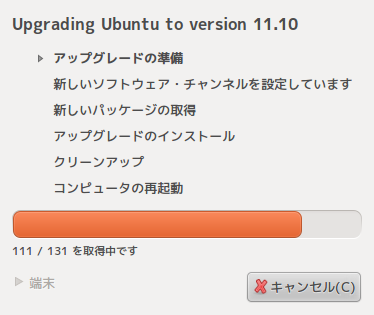
update-managerからアップグレードボタンを押して、ダイアログに沿って行った。特に問題なく完了。

update manager

進行中の画面。

upgrade window

デスクトップ画面。うちの低スペックでもUnityが動くようになった。

ubuntu desktop