2011-10-15

Ubuntu 11.10 無線LAN設定

うちのUbuntuは、ノートPCにUSBの無線デバイス PLANEX GW-USMicroN-G を差し込んで使っている。 11.04 (Natty Narwhal) のときは差すだけで使えていたんだが、 11.10 (Oneiric Ocelot) にアップグレードしたら動かなくなってしまった。で、いくらか調べて設定してみたら動くようになった。

コマンドで実行

まずUSBの状態を確認。

lsusb Bus 001 Device 003: ID 2019:ed14 PLANEX GW-USMicroN

デバイスは認識しているようだ。じゃあモジュールの確認。

lsmod

GW-USMicroN-G のモジュールは rt2800usb だったと思うが見当たらない。なので動かしてみる。

modprobe rt2800usb

まだ動かないようなので、調べたサイトを参考に以下をやってみる。 lsusb で出てきたベンダーIDとプロダクトIDを書き込む。

sudo -s echo 2019 ed14 > /sys/bus/usb/drivers/rt2800usb/new_id exit

これで動くようになった。しかし再起動すると元に戻ってしまうので、起動時に設定を読み込むようにする。

起動時の設定

udev にUSBのルールを追加する。ファイル名はてきとうに /etc/udev/rules.d/99-wireless.rules にしといた。

# PLANEX GW-USMicroN ACTION=="add", SUBSYSTEM=="usb", ATTR{idVendor}=="2019", ATTR{idProduct}=="ed14", RUN+="/sbin/modprobe -qba rt2800usb"

それから、modprobeの設定を追加。こっちもてきとうに /etc/modprobe.d/wireless.conf としとく。

# PLANEX GW-USMicroN install rt2800usb /sbin/modprobe --ignore-install rt2800usb $CMDLINE_OPTS; /bin/echo "2019 ed14" > /sys/bus/usb/drivers/rt2800usb/new_id

これで再起動しても動くようになった。そのうちカーネルの更新とかでなおるんかしら。

Ubuntu を 11.10 にアップグレードした

ノートPCのUbuntuを 11.10 にアップグレードした。

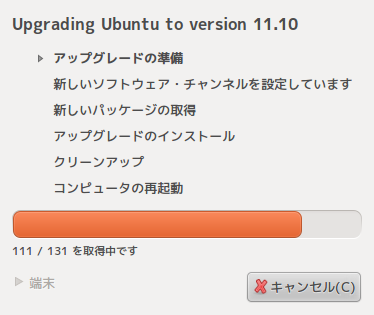
update-managerからアップグレードボタンを押して、ダイアログに沿って行った。特に問題なく完了。

update manager

進行中の画面。

upgrade window

デスクトップ画面。うちの低スペックでもUnityが動くようになった。

ubuntu desktop

2011-09-27

Thunderbird 6.0.2 で Quote Colors 0.3 を使う

Thunderbird 6.0.2 でアドオン Quote Colors 0.3 を使えるようにしてみた。

Thunderbirdでは、引用を見やすくしてくれるアドオン Quote Colors を使っていたのだが、 Thunderbird 5 以降になってから互換性がなくなっていた。

addons window

そろそろ更新入らんのかーとアドオンのページを見てみたら、更新はなかったもののコメント欄に「いじったらふつうに動くよー」と書いてあったのでやってみた。

ただし、もともと使えないものを無理やり使えるように修正しているので、どこか問題が起きるかもしれません。各自の責任のもと注意して行なってください。


まずアドオンのページからファイルをダウンロード。

quote colors addon page

ファイルの確認をしてみる。

file quote_colors-0.3-tb+sm.xpi quote_colors-0.3-tb+sm.xpi: Zip archive data, at least v2.0 to extract

xpiの実態はZipファイルらしく、解凍すると中身が出てくる。 quote_colors-0.3-tb+sm.xpi を適当なディレクトリに入れて、unzip。

unzip quote_colors-0.3-tb+sm.xpi Archive: quote_colors-0.3-tb+sm.xpi inflating: chrome.manifest inflating: chrome/quotecolors.jar inflating: defaults/preferences/quotecolors.js inflating: install.rdf inflating: license.txt

出てきた install.rdf の16行目にThunderbirdの maxVersion ってのがあるので、 6.0.x で使えるようにテキストエディタで編集。

<!-- Thunderbird --> <Description> <em:id>{3550f703-e582-4d05-9a08-453d09bdfdc6}</em:id> <em:minVersion>2.0</em:minVersion> <em:maxVersion>6.0.*</em:maxVersion> </Description>

これを編集するだけで良い。出来たら圧縮する。

zip -r -D new_quote_colors-0.3-tb+sm.xpi * -x quote_colors-0.3-tb+sm.xpi

いちおう unizip -t で元のファイルと作ったファイルの中身を比較、 ls -l でファイルサイズがだいたいおんなじ感じか確認しておいた。良ければ作ったファイルをThunderbirdにインストール。

addons menu: install from file

再起動が要求されるので再起動する。

thunderbird restart message

これで有効になったはず。設定とかして引用部分を見て正常に動いているか確認しよう。

addons window

画像はUbuntuだが、Fedoraでも当然ながら出来た。Windowsな人も、圧縮解凍するときに拡張子を変更すれば同様にできると思う。

2011-09-17

awesome naughty 設定

以前awesomeの通知 naughty の設定した。でもなんかBansheeからの通知が、ジャケットの画像サイズそのままにでかでかと表示されていた。他にも設定通り表示されたりされなかったりして、どうしてかなーと思ってたけど、 urgency level ごとに設定すれば良いことがわかった。

以前は default_preset を使って設定していた。これだと通常使う preset ( = normal ) のみ設定されて、それ以外は適用されないようだ。

awesome naughty screen shot: before

そこで normal, low, critical それぞれに値を設定するよう変更した。

-- {{{ Naughty for key, value in pairs({ naughty.config.presets.low, naughty.config.presets.normal, naughty.config.presets.critical }) do value.width = 240 value.border_width = 2 value.icon_size = 48 value.position = "bottom_right" end -- }}}

これで他の通知と並んで表示されるようになった。

awesome naughty screen shot: after

壁紙は 朝日放送|スイートプリキュア♪ からいただきました。

awesomeでurxvtにアイコンを付けた

awesome ネタは続く。

ターミナルはurxvtを使っててよくたくさん開いているが、タスクバーとかでアイコンが表示されなくて寂しいので付けてみた。

Rulesのところのpropertiesでiconを指定すればOK。

{ rule = { class = "URxvt" }, properties = { icon = image("/path/to/icon/image") } },

クラス名とかは xprop で調べられるんだな。

2011-09-10

awesome size hints honor

awesome 小ネタ。

ターミナルとかウィンドウのサイズ調整が細かくないと、タイルで並べたときに微妙な隙間ができて気持ち悪い。

awesome window manager screen shot: size hints honor true

そんなときは、プロパティに size_hints_honor = false と書いておくと隙間なく並ぶ。ただ隙間がウィンドウ外からウィンドウ内に移動しただけなので、どっちが良いかはお好みで。

awesome window manager screen shot: size hints honor false

設定は、 ~/.config/awesome/rc.lua のRulesのところを修正する。

-- {{{ Rules awful.rules.rules = { -- All clients will match this rule. { rule = { }, properties = { border_width = beautiful.border_width, border_color = beautiful.border_normal, focus = true, keys = clientkeys, buttons = clientbuttons, size_hints_honor = false } },

i3 window manager 試してみた

タイル型ウィンドウマネージャ i3 を試してみた。Fedoraのyumリポジトリに入ってるのでお手軽。

見た目。ターミナルを開きまくったところ。左側をタブ化、右側をスタッキング化している。

i3 window manager screen shot

操作がわかりやすいのでタイル型のとっかかりに良さそう。デフォルトの設定では、ウィンドウの移動等が j/k/l/; に割り当てられているので、vi派はまず h/j/k/l に替えておかないとこんがらがる。

基本的な設定もシンプル。キーコードを書くので下のコマンドで調べる。

xmodmap -pke

ただシンプルな分、本格的にカスタマイズするのは難しいのかも?